Controles y mapa del HUD de Make Cards
Aprende cada estación, menú y hábito de cámara para que el bucle de la fábrica no se frene por clics fallidos.
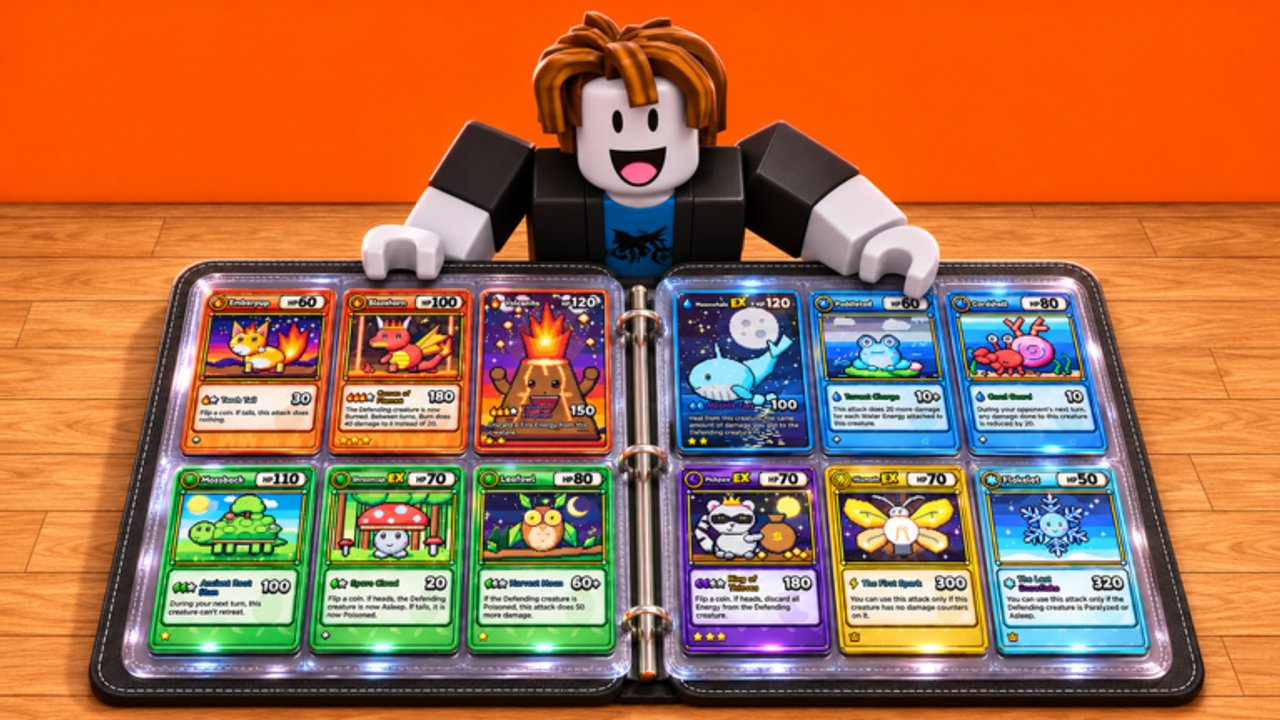
Make Cards! premia a quienes saben dónde pararse y qué pulsar. Esta guía de controles y HUD mapea el movimiento, las estaciones de dibujar / sellar / atender, los menús de códigos y ajustes, y los hábitos de cámara que mantienen fluidas las sesiones en PC y móvil. Léela una vez después de Primeros pasos y vuelve cuando un parche mueva un botón.
Enlace oficial: Make Cards en Roblox. Vibed Games ofrece un Simulation / Tycoon con un piso de fábrica compacto: aprender el mapa pronto es más rápido que adivinar bajo una cola de clientes.
Movimiento básico
Make Cards usa el set estándar de controles de Roblox:
- PC — WASD o flechas para caminar; ratón para mirar; clic o toque en prompts para interactuar con estaciones.
- Móvil — joystick virtual más toque para interactuar en escritorios, selladoras y mostradores resaltados.
- Mando (si está activo en tu dispositivo) — stick izquierdo para moverte, botones de cara para prompts; confirma los bindings en los ajustes de Roblox si un prompt no responde.
Acércate lo bastante para que aparezca el cartel de interacción antes de martillar el input. Quedarte medio stud demasiado lejos es el reporte más común de “estación rota” entre jugadores nuevos.
Mapa de estaciones: dibujar, sellar, atender
Piensa el piso como tres trabajos que deben mantenerse en equilibrio.
Estación de dibujar / arte
Aquí se crean las cartas. Enfréntate al escritorio de frente, mantén la cámara un poco por encima de la superficie y termina una carta antes de correr al sellado. La técnica profunda está en Cómo dibujar cartas. Desde controles, tu trabajo es simple: interactuar, completar la cadena de prompts, confirmar la carta terminada y salir sin empujar la cámara del siguiente jugador en servidores llenos.
Estación de sellar / empaquetar
El sellado convierte el arte en boosters y cajas vendibles. Acércate por el lado abierto de la máquina para que el prompt no quede oculto detrás de la geometría. Si una animación de sellado está a medias, espera en lugar de volver a clicar: los dobles toques a menudo cancelan o no encolan nada útil. Los hábitos de velocidad están en Cómo sellar boosters.
Mostrador de clientes / atender
Los packs terminados solo se convierten en cash cuando atiendes clientes. Mantén una línea de visión clara a la cola. En móvil, aleja el zoom para ver el mostrador y la selladora más cercana a la vez; en PC, ajusta una sensibilidad de ratón cómoda para que un vistazo rápido no tire la cámara contra una pared.
Menús: códigos, ajustes y gestión
Cuando la fábrica termine de streamear, mira los bordes del HUD:
| Menú | Ubicación típica | Úsalo para |
|---|---|---|
| Códigos / Regalo | Icono izquierda o arriba, a veces bajo Ajustes | Canjear cadenas del Hub de códigos |
| Ajustes / engranaje | Esquina del HUD | Gráficos, audio, a veces Códigos anidados |
| Personal / contratar | Panel de gestión | Roles y salarios (Contratar personal) |
| Mejoras / tienda | Panel de economía | Máquinas y salas |
Si no encuentras Códigos el primer día, termina primero los prompts de onboarding: muchos títulos de Vibed Games desbloquean el canje tras el tutorial. La resolución completa de problemas de canje está en Cómo canjear códigos.
Tips de cámara: PC vs móvil
PC
- Baja un poco la sensibilidad del ratón si te pasas de los escritorios.
- Mantén la cámara alta para ver escritorio, selladora y mostrador en un solo paneo.
- Al contratar o expandir, orbita una vez para que los props nuevos no tapen prompts.
Móvil
- Prefiere horizontal para ver más estaciones.
- Evita gráficos ultra bajos si desaparecen los prompts; súbelos un nivel si la interacción se siente pegajosa.
- Aleja el zoom antes de rachas de sellado para pivotar al mostrador sin reajustar en cada venta.
El lag empeora toda la UI. Cambia de servidor si la replicación tartamudea: los lobbies de seis jugadores también sufren cuando un cliente se atasca.
Errores habituales de UI
- Clicar a través de un banner del tutorial — te pierdes el orden de estaciones que Vibed Games quiere enseñar.
- Abrir la tienda a mitad de un sellado — pierdes el ritmo e inventas un cuello de botella falso.
- Buscar códigos antes de que el HUD termine de cargar — el canje falla y culpas a la cadena; ver Códigos.
- Quedarte dentro del escritorio de otro jugador — los prompts pelean; apártate en servidores públicos (Tips multijugador).
- Ignorar la cámara del mostrador — los packs se acumulan mientras admiras el arte.
- Expandir salas antes de poder recorrerlas — caminatas largas se sienten como “controles rotos”; arregla el layout con Expandir la fábrica.
Drill de controles de diez minutos
- Entra, completa prompts y localiza dibujar, sellar y atender sin abrir la tienda.
- Produce un pack completo nombrando cada prompt en voz alta.
- Abre Ajustes, anota dónde viven los Códigos y cierra sin comprar nada.
- Panea la cámara para mantener visibles las tres estaciones treinta segundos.
- Solo entonces abre los objetivos de Ganar dinero rápido o las listas de tiers.
Tras los parches
Las etiquetas de UI se mueven en tycoons jóvenes. Cuando cambie el nombre de un botón, empareja por función (dibujar, sellar, contratar, expandir, códigos) y no por el texto exacto. Ejecuta la Checklist post-actualización y mira Actualizaciones cuando Roblox muestre un sello fresco.
Páginas relacionadas
- Primeros pasos
- Dibujar cartas
- Sellar boosters
- Hub de códigos
- Enlaces oficiales
- Hub de guías
- Checklist de sesión
Domina el HUD una vez y cada guía posterior se vuelve memoria muscular en lugar de una búsqueda del tesoro.
Accesibilidad y comodidad
Si los prompts se leen mal, sube la escala de UI en los ajustes de Roblox cuando esté disponible y párate un poco más lejos de props emisivos brillantes. Los escritorios muy coloridos pueden lavar los carteles en móviles con brillo bajo: sube el brillo del dispositivo la primera hora hasta conocer las siluetas de memoria.
Practica sin malgastar cash
No necesitas mejoras para practicar controles. Dedica una sesión privada o un público tranquilo a caminar un triángulo: escritorio de dibujo → selladora → mostrador → de vuelta. Cronometra un bucle limpio. Ese número base vale más que cualquier cosmético y hace medibles los gastos de la lista de tiers más adelante.
Preguntas frecuentes
Respuestas rápidas a las dudas más comunes de Make Cards.
¿Dónde están las estaciones principales en Make Cards?
Busca el escritorio de dibujar o arte, la máquina de sellar o empaquetar y el mostrador de clientes. Completa un bucle completo por las tres antes de abrir la tienda.
¿Dónde abro códigos y ajustes?
Busca iconos de Códigos, Regalo o engranaje en el HUD cuando cargue la fábrica. Algunas builds anidan el canje bajo Ajustes hasta terminar el onboarding.
¿Por qué fallan los prompts de estación en móvil?
Suele ser porque estás un poco lejos, la cámara está demasiado cerca o un banner del tutorial aún captura los toques. Aleja el zoom, acércate y termina primero los prompts.
¿Los controles cambian tras las actualizaciones?
Las etiquetas y la posición de iconos pueden moverse. Empareja menús por función y vuelve a hacer un bucle rápido con la Checklist post-actualización tras parches grandes.