Controles e mapa do HUD de Make Cards
Aprenda cada estação, menu e hábito de câmera para o loop da fábrica nunca travar por cliques errados.
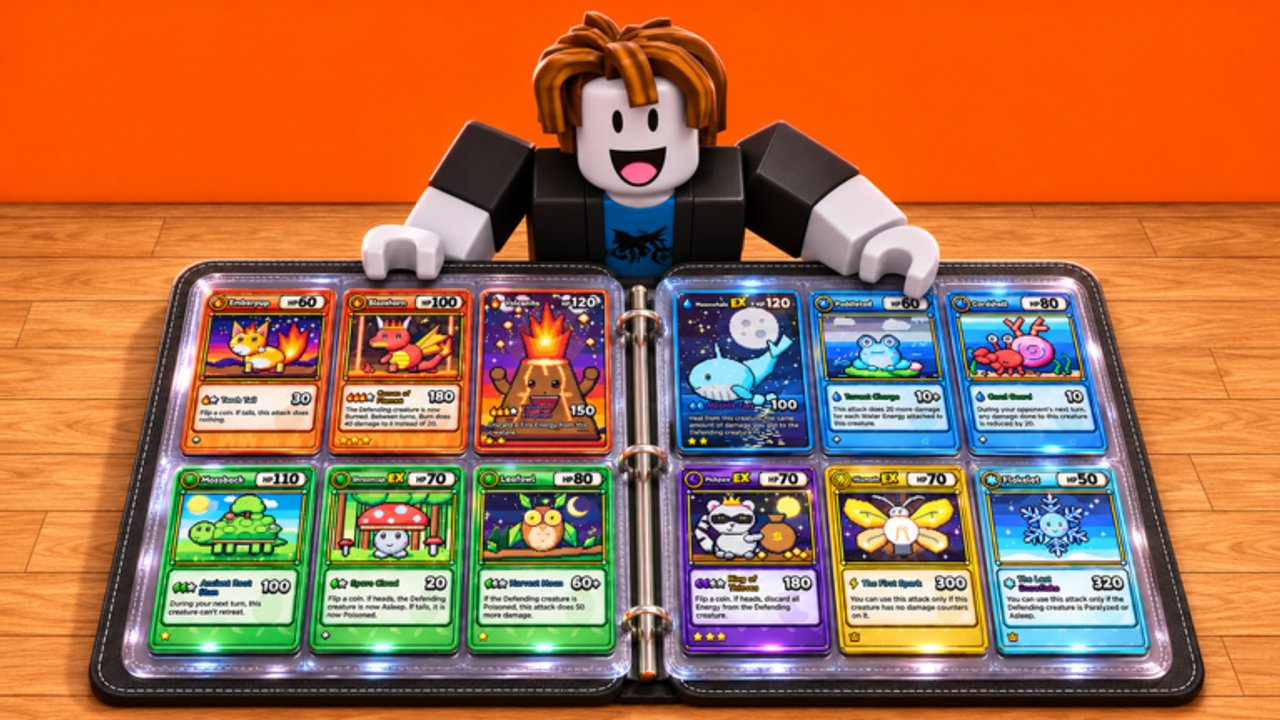
Make Cards! recompensa quem sabe onde ficar e o que clicar. Este guia de controles e HUD mapeia o movimento, as estações de desenhar / selar / atender, os menus de códigos e configurações, e os hábitos de câmera que mantêm sessões fluidas no PC e no mobile. Leia uma vez depois de Primeiros passos e volte sempre que um patch mover um botão.
Link oficial: Make Cards no Roblox. A Vibed Games entrega um Simulation / Tycoon com chão de fábrica compacto — aprender o mapa cedo é mais rápido do que adivinhar sob uma fila de clientes.
Movimento básico
Make Cards usa o conjunto padrão de controles do Roblox:
- PC — WASD ou setas para andar; mouse para olhar; clique ou toque nos prompts para interagir com estações.
- Mobile — joystick virtual mais toque para interagir em mesas, seladoras e balcões destacados.
- Controle (se estiver ativo no seu dispositivo) — stick esquerdo para mover, botões de face para prompts; confirme os binds nas configurações do Roblox se um prompt não responder.
Chegue perto o bastante para o cartaz de interação aparecer antes de martelar o input. Ficar meio stud longe demais é o relatório mais comum de “estação quebrada” entre iniciantes.
Mapa de estações: desenhar, selar, atender
Pense o chão como três trabalhos que precisam ficar em equilíbrio.
Estação de desenhar / arte
É aqui que as cartas nascem. Fique de frente para a mesa, mantenha a câmera um pouco acima da superfície e termine uma carta antes de correr para a selagem. A técnica profunda está em Como desenhar cartas. Do ponto de vista dos controles, o trabalho é simples: interagir, completar a cadeia de prompts, confirmar a carta pronta e sair sem empurrar a câmera do próximo jogador em servidores cheios.
Estação de selar / empacotar
Selar transforma arte em boosters e caixas vendáveis. Aproxime-se pelo lado aberto da máquina para o prompt não ficar atrás da geometria. Se uma animação de selagem estiver no meio, espere em vez de clicar de novo — toques duplos muitas vezes cancelam ou não enfileiram nada útil. Hábitos de velocidade estão em Como selar boosters.
Balcão de clientes / atender
Pacotes prontos só viram cash quando você atende clientes. Mantenha linha de visão clara para a fila. No mobile, afaste o zoom para ver o balcão e a seladora mais próxima juntos; no PC, ajuste uma sensibilidade de mouse confortável para um olhar rápido não jogar a câmera numa parede.
Menus: códigos, configurações e gestão
Quando a fábrica terminar de carregar, olhe as bordas do HUD:
| Menu | Casa típica | Use para |
|---|---|---|
| Códigos / Gift | Ícone à esquerda ou no topo, às vezes em Configurações | Resgatar strings do Hub de códigos |
| Configurações / engrenagem | Canto do HUD | Gráficos, áudio, às vezes Códigos aninhados |
| Equipe / contratar | Painel de gestão | Funções e salários (Contratar equipe) |
| Upgrades / loja | Painel de economia | Máquinas e salas |
Se não achar Códigos no primeiro dia, termine primeiro os prompts de onboarding — muitos títulos da Vibed Games liberam o resgate depois do tutorial. O troubleshooting completo de resgate está em Como resgatar códigos.
Dicas de câmera: PC vs mobile
PC
- Baixe um pouco a sensibilidade do mouse se você passar das mesas.
- Mantenha a câmera alta o bastante para ver mesa, seladora e balcão num único pan.
- Ao contratar ou expandir, orbite uma vez para props novos não bloquearem prompts.
Mobile
- Prefira landscape para ver mais estações.
- Evite gráficos ultra baixos se os prompts sumirem; suba um nível se a interação parecer grudenta.
- Afaste o zoom antes de rajadas de selagem para pivotar ao balcão sem reajustar a cada venda.
Lag piora toda a UI. Troque de servidor se a replicação engasgar — lobbies de seis jogadores também sofrem quando um cliente trava.
Erros comuns de UI
- Clicar através de um banner de tutorial — você perde a ordem de estações que a Vibed Games quer ensinar.
- Abrir a loja no meio de uma selagem — você perde o ritmo e inventa um gargalo falso.
- Caçar códigos antes do HUD terminar de carregar — o resgate falha e você culpa a string; veja Códigos.
- Ficar dentro da mesa de outro jogador — prompts brigam; afaste-se em servidores públicos (Dicas de multiplayer).
- Ignorar a câmera do balcão — pacotes empilham enquanto você admira a arte.
- Expandir salas antes de conseguir percorrê-las — caminhadas longas parecem “controles quebrados”; arrume o layout com Expandir a fábrica.
Drill de controles de dez minutos
- Entre, complete prompts e localize desenhar, selar e atender sem abrir a loja.
- Produza um pacote completo nomeando cada prompt em voz alta.
- Abra Configurações, anote onde ficam os Códigos e feche sem comprar nada.
- Faça pan na câmera para manter as três estações visíveis por trinta segundos.
- Só então abra metas de Ganhar dinheiro rápido ou listas de tiers.
Depois dos patches
Rótulos de UI se movem em tycoons jovens. Quando o nome de um botão mudar, combine por função (desenhar, selar, contratar, expandir, códigos), não pelo texto exato. Rode o Checklist pós-atualização e passe o olho em Atualizações quando o Roblox mostrar um carimbo fresco.
Páginas relacionadas
- Primeiros passos
- Desenhar cartas
- Selar boosters
- Hub de códigos
- Links oficiais
- Hub de guias
- Checklist de sessão
Domine o HUD uma vez e cada guia depois vira memória muscular em vez de caça ao tesouro.
Acessibilidade e conforto
Se os prompts forem difíceis de ler, aumente a escala de UI nas configurações do Roblox quando disponível e fique um pouco mais longe de props emissivos brilhantes. Mesas muito coloridas podem lavar cartazes em celulares com brilho baixo — suba o brilho do aparelho na primeira hora até conhecer as silhuetas de cor.
Pratique sem gastar cash
Você não precisa de upgrades para praticar controles. Dedique uma sessão privada ou um público quieto a caminhar um triângulo: mesa de desenho → seladora → balcão → de volta. Cronometre um loop limpo. Esse número base vale mais do que qualquer cosmético e torna mensuráveis os gastos da lista de tiers depois.
Perguntas frequentes
Respostas rápidas às dúvidas mais comuns de Make Cards.
Onde ficam as estações principais em Make Cards?
Ache a mesa de desenhar ou arte, a máquina de selar ou empacotar e o balcão de clientes. Complete um loop completo pelas três antes de abrir a loja.
Onde abro códigos e configurações?
Procure ícones de Códigos, Gift ou engrenagem no HUD depois que a fábrica carregar. Alguns builds aninham o resgate em Configurações até o onboarding terminar.
Por que prompts de estação falham no mobile?
Em geral você está um pouco longe, a câmera está apertada demais ou um banner de tutorial ainda captura toques. Afaste o zoom, chegue mais perto e termine os prompts primeiro.
Os controles mudam depois das atualizações?
Rótulos e posições de ícones podem se mover. Combine menus por função e refaça um loop rápido com o Checklist pós-atualização após patches grandes.